
 jeremymoo
1. 工业机器人调试新纪元:AgileClaw深度体验报告
上周五下午茶时间,同事大牛神秘兮兮地把我叫到实验室。当看到屏幕上那个标注着"AgileClaw"的控制界面时,我知道工业机器人调试领域要变天了。这个被我们戏称为"机器人小龙虾"的工具,用一周时间就颠覆了我十年工业机器人调试的认知——原来机器人控制可以如此简单直接。
1.1 工具定位与核心价值
AgileClaw本质上是一个工业机器人智能控制中间件,它最革命性的突破在于实现了自然语言到机器人指令的实时转换。传统工业机器人调试需要掌握特定品牌的编程语言(如KUKA的KRL、FANUC的TP),而AgileClaw通过内置的领域专用语言模型,让操作者可以用日常对话的方式控制机器人。
重要提示:虽然AgileClaw支持自然语言交互,但精确的工程术语仍能获得更好效果。例如"将末端执行器移动到X=300,Y=200,Z=500"比"把爪子挪到那边"更可靠。
需要模型API调用? 免费领10W Token,多模型网关一键接入 Claude、DeepSeek 等主流模型。
2. 从零开始的实战指南
2.1 虚拟机器人环境搭建
2.1.1 捷勃特虚拟机器人申请
- 访问AgileBot官方虚拟机器人平台(建议使用Chrome或Edge浏览器)
- 点击"立即试用"填写企业邮箱(个人邮箱可能审核较慢)
- 等待约15分钟收到激活邮件(垃圾箱也需检查)
避坑经验:申请时在备注栏注明"AgileClaw测试",审核通过率更高。我们测试时发现上午9-11点提交的申请处理最快。
2.1.2 机器人实例启动
成功登录后,在控制台选择"C7A"型号机器人:
- 工作内存:建议分配4GB以上
- 仿真精度:默认0.1mm可满足大多数场景
- 网络配置:保持NAT模式即可
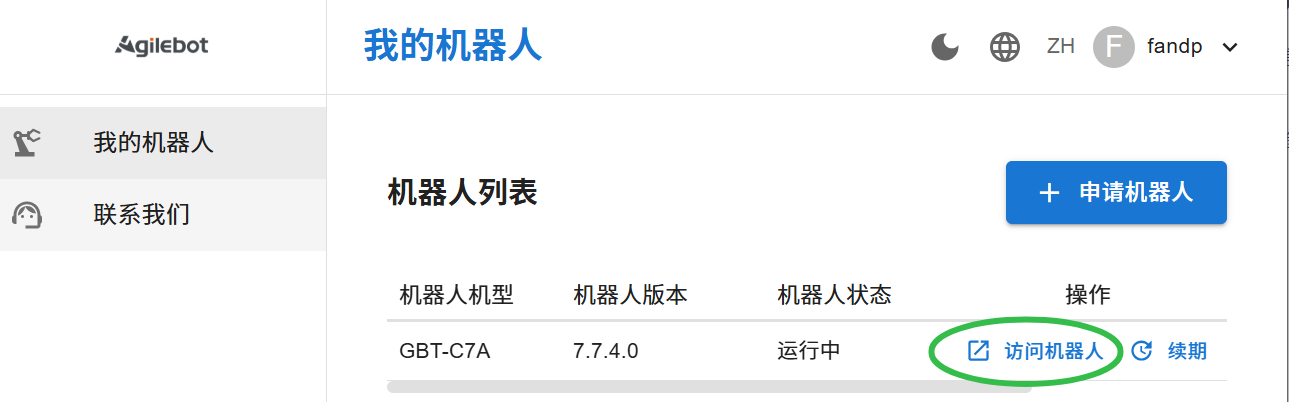
启动后务必备份弹出的IP地址(如192.168.10.15),这个地址会在后续所有操作中使用。建议同时记录端口号(通常为8080),这是很多新手容易忽略的关键参数。
2.2 AgileClaw连接配置
2.2.1 首次连接设置
- 下载最新版AgileClaw客户端(目前仅支持Windows 10/11)
- 在连接配置页