
 jeremymoo
1. LM Studio模型目录迁移的必要性
作为一名长期使用LM Studio的开发者,我深刻体会到模型文件占用C盘空间的痛苦。默认情况下,LM Studio会将所有下载的AI模型存储在系统盘的缓存目录中,这对于需要频繁切换不同模型的用户来说简直是场灾难。
以我自己的经历为例:在使用Stable Diffusion和LLaMA等大模型时,单个模型文件就可能达到4-8GB。不到一个月,我的128GB系统SSD就被占用了近60GB空间,导致系统运行缓慢,甚至影响了其他开发工具的安装。更糟的是,当系统盘空间不足时,LM Studio会直接崩溃,所有正在进行的训练任务都会前功尽弃。
需要模型API调用? 免费领10W Token,多模型网关一键接入 Claude、DeepSeek 等主流模型。
2. 默认模型存储路径解析
2.1 各平台默认路径差异
LM Studio在不同操作系统下的默认存储路径有着明显差异:
Windows系统:
code复制C:\Users\[你的用户名]\.cache\lm-studio\models
C:\Users\[你的用户名]\.lmstudio\models
这两个路径通常会同时存在,前者用于缓存下载的模型文件,后者用于存储用户自定义模型。
macOS/Linux系统:
code复制~/.cache/lm-studio/models
Unix-like系统采用了更简洁的路径结构,所有模型文件都集中存放在用户主目录下的隐藏文件夹中。
提示:在macOS中,Finder默认不显示以点开头的隐藏文件夹。可以通过Command+Shift+.快捷键临时显示,或使用终端命令
defaults write com.apple.finder AppleShowAllFiles YES永久显示。
2.2 路径设计背后的逻辑
这种路径设计体现了LM Studio的开发理念:
- 用户隔离:每个用户账户拥有独立的模型存储空间
- 跨平台一致性:尽量保持不同系统下的路径结构相似
- 符合规范:遵循各操作系统的文件存储惯例
但这种设计也存在明显缺陷:
- 系统盘空间有限,特别是使用SSD的现代电脑
- 缺乏直观的路径自定义选项
- 模型文件分散存储,不利于统一管理
3. 图形界面设置方法(推荐新手)
3.1 新版LM Studio的界面操作
从1.8.0版本开始,LM Studio终于加入了图形化的模型目录设置功能。具体操作步骤如下:
- 启动LM Studio,点击左下角的齿轮图标进入设置
- 在"General"选项卡中找到"Model downloads and indexing location"
- 点击"Browse"按钮选择新的存储路径(如D:\AI_Models)
- 保存设置并重启软件
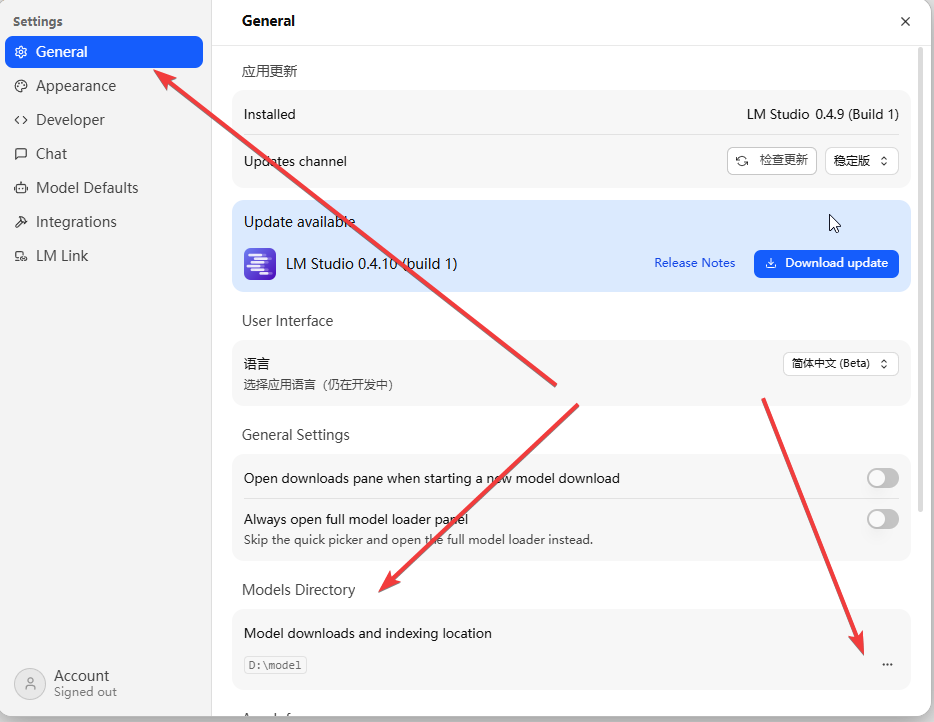
3.2 迁移现有模型的技巧
需要注意的是,更改目录设置不会自动迁移已下载的模型文件。我推荐以下迁移步骤:
- 先在目标位置创建新目录(如D:\AI_Models)
- 将原目录下的所有文件复制到新位置
- 确认复制完成后,再更改设置
- 重启软件后,可以安全删除原目录
警告:直接移动文件而非复制可能导致模型索引损坏。务必先复制,确认新目录工作正常后再删除原文件。
3.3 图形界面方法的优缺点
优点:
- 操作直观,无需技术背景
- 即时生效,无需重启系统
- 官方支持,稳定性有保障
缺点:
- 仅适用于较新版本(1.8.0+)
- 不会自动迁移已有模型
- 某些特殊字符路径可能不被识别
4. 修改配置文件方法(通用方案)
4.1 配置文件位置详解
当图形界面不可用时,直接修改配置文件是最可靠的解决方案。各平台的配置文件路径如下:
Windows:
code复制%APPDATA%\LMStudio\config.json
实际路径通常是:
code复制C:\Users\[用户名]\AppData\Roaming\LMStudio\config.json
macOS:
code复制~/Library/Application Support/LMStudio/config.json
Linux:
code复制~/.config/LMStudio/config.json
4.2 配置文件编辑指南
- 首先关闭LM Studio所有进程
- 用文本编辑器(推荐VS Code或Notepad++)打开config.json
- 添加或修改modelDirectory字段:
json复制{
  "modelDirectory": "D:\\AI_Models",
  "theme": "system",
  "language": "zh-CN"
}
- 保存文件并重启LM Studio
重要:Windows路径需要使用双反斜杠(\)转义,或者使用正斜杠(/)。JSON格式必须严格正确,建议使用JSON验证工具检查。
4.3 配置文件方法的适用场景
这种方法特别适合以下情况:
- 使用旧版LM Studio(<1.8.0)
- 需要批量部署多台机器
- 自动化脚本管理
- 图形界面出现故障时
5. 符号链接方法(高级技巧)
5.1 符号链接原理简介
符号链接(Symbolic Link)是操作系统提供的"文件指针"功能,它能让一个目录或文件同时存在于多个位置。对应用程序来说,符号链接就像真实的目录一样工作。
这种方法的最大优势是:
- 不修改软件配置
- 系统级重定向,对所有程序有效
- 保持原有文件结构不变
5.2 Windows平台操作步骤
- 以管理员身份打开命令提示符(CMD)
- 备份原目录:
cmd复制robocopy "C:\Users\用户名\.cache\lm-studio\models" "D:\AI_Models" /E /R:1 /W:1
- 删除原目录:
cmd复制rmdir /S /Q "C:\Users\用户名\.cache\lm-studio\models"
- 创建目录联接:
cmd复制mklink /J "C:\Users\用户名\.cache\lm-studio\models" "D:\AI_Models"
5.3 macOS/Linux平台操作
- 打开终端,创建目标目录:
bash复制mkdir -p /mnt/external_drive/AI_Models
- 迁移现有文件:
bash复制cp -r ~/.cache/lm-studio/models/* /mnt/external_drive/AI_Models/
- 删除原目录并创建链接:
bash复制rm -rf ~/.cache/lm-studio/models
ln -s /mnt/external_drive/AI_Models ~/.cache/lm-studio/models
5.4 符号链接的注意事项
- 权限问题:确保目标目录有读写权限
- 跨设备限制:Windows下不能跨磁盘创建硬链接
- 路径长度:Windows有260字符路径限制
- 备份风险:某些备份软件可能不会跟随符号链接
6. 环境变量方法(跨平台方案)
6.1 环境变量工作原理
LM Studio支持通过环境变量LM_STUDIO_MODEL_PATH指定模型目录。这种方法的特点是:
- 优先级高于其他设置
- 适用于所有平台
- 便于脚本自动化管理
6.2 Windows环境变量设置
- 右键"此电脑" → 属性 → 高级系统设置
- 点击"环境变量"按钮
- 在"用户变量"区域点击"新建"
- 输入:
- 变量名:LM_STUDIO_MODEL_PATH
- 变量值:D:\AI_Models
- 确定所有对话框,重启电脑生效
6.3 macOS/Linux环境变量配置
- 编辑shell配置文件(如~/.zshrc或~/.bashrc):
bash复制export LM_STUDIO_MODEL_PATH="/mnt/external_drive/AI_Models"
mkdir -p $LM_STUDIO_MODEL_PATH
chmod 755 $LM_STUDIO_MODEL_PATH
- 使配置立即生效:
bash复制source ~/.zshrc
6.4 环境变量方法的优缺点
优势:
- 一次设置,全局生效
- 不影响软件默认行为
- 便于多版本管理
劣势:
- 需要重启或重新登录才能生效
- 可能与其他软件的环境变量冲突
- 调试问题时增加复杂度
7. 迁移后的验证与优化
7.1 验证迁移是否成功
无论采用哪种方法,迁移后都应进行以下检查:
- 在LM Studio中查看模型列表是否完整
- 尝试加载一个模型,确认能正常运行
- 检查新目录的文件占用空间是否合理
- 在文件管理器中确认文件确实位于新位置
7.2 性能优化建议
- SSD优先:将模型放在SSD上可显著提升加载速度
- 目录结构:按模型类型/版本建立子目录
- 定期清理:删除不再使用的模型版本
- 备份策略:重要模型应定期备份到外部存储
8. 常见问题解决方案
8.1 模型不显示或加载失败
可能原因:
- 目录权限不足
- 路径包含中文或特殊字符
- 磁盘空间不足
- 符号链接创建失败
解决方案:
- 检查目录权限(至少需要读取权限)
- 使用纯英文路径,避免空格和特殊符号
- 确认目标磁盘有足够空间
- 重新创建符号链接
8.2 配置文件修改无效
排查步骤:
- 确认修改了正确的config.json文件
- 检查JSON格式是否正确(可使用在线验证工具)
- 确保LM Studio进程已完全退出
- 尝试删除配置文件让LM Studio重新生成
8.3 跨平台迁移注意事项
当需要在不同系统间迁移模型时:
- 文件系统差异:NTFS与APFS/HFS+的兼容性问题
- 路径格式:Windows使用反斜杠,Unix使用正斜杠
- 权限系统:Linux的权限管理更为严格
- 模型兼容性:某些模型可能有平台依赖性
9. 进阶技巧与最佳实践
9.1 多版本模型管理
我推荐以下目录结构组织模型:
code复制AI_Models/
├── text-generation/
│   ├── llama-2-7b/
│   ├── llama-2-13b/
│   └── mistral-7b/
├── image-generation/
│   ├── stable-diffusion-v1.5/
│   └── stable-diffusion-xl/
└── voice-synthesis/
    ├── vits/
    └── tortoise-tts/
9.2 自动化迁移脚本
对于需要频繁设置的环境,可以编写自动化脚本:
Windows PowerShell脚本示例:
powershell复制$newPath = "D:\AI_Models"
mkdir $newPath -Force
robocopy "$env:USERPROFILE\.cache\lm-studio\models" $newPath /E /R:1 /W:1
rm -Recurse -Force "$env:USERPROFILE\.cache\lm-studio\models"
cmd /c "mklink /J `"$env:USERPROFILE\.cache\lm-studio\models`" `"$newPath`""
macOS/Linux Shell脚本示例:
bash复制#!/bin/bash
NEW_PATH="/mnt/external/AI_Models"
mkdir -p "$NEW_PATH"
cp -r ~/.cache/lm-studio/models/* "$NEW_PATH"/
rm -rf ~/.cache/lm-studio/models
ln -s "$NEW_PATH" ~/.cache/lm-studio/models
9.3 云存储集成方案
对于团队协作场景,可以考虑:
- 将模型目录放在OneDrive/Dropbox同步文件夹
- 使用NAS网络存储作为中央模型仓库
- 配置WebDAV或Samba共享访问
注意:云同步可能导致文件锁定问题,建议仅在模型文件稳定不变时使用此方案。