
 鄂奎阿
鄂奎阿1. Java开发环境搭建全流程解析
作为从业十余年的Java开发者,我深知环境配置是新手面临的第一个门槛。很多初学者在第一步下载JDK时就遇到各种问题,导致学习热情受挫。本文将手把手带你完成从零开始的Java环境搭建,并解释每个步骤背后的技术原理。
1.1 JDK版本选择策略
当前Oracle官网默认展示的是Java 21(LTS版本),但实际项目中版本选择需要考虑以下因素:
- 企业生产环境仍以Java 8(74.4%)和Java 11(22.7%)为主(2023年New Relic数据)
- Java 17作为新的LTS版本正在快速普及
- 学习阶段建议选择最新的LTS版本(当前是Java 21)
注意:Oracle从Java 17开始修改了授权协议,商业用途需要付费。开发学习可考虑:
- 使用OpenJDK构建(如Adoptium)
- 选择Amazon Corretto等免费发行版
- 个人开发使用Oracle JDK(需接受许可协议)
1.2 分步骤安装指南
1.2.1 官网下载实操
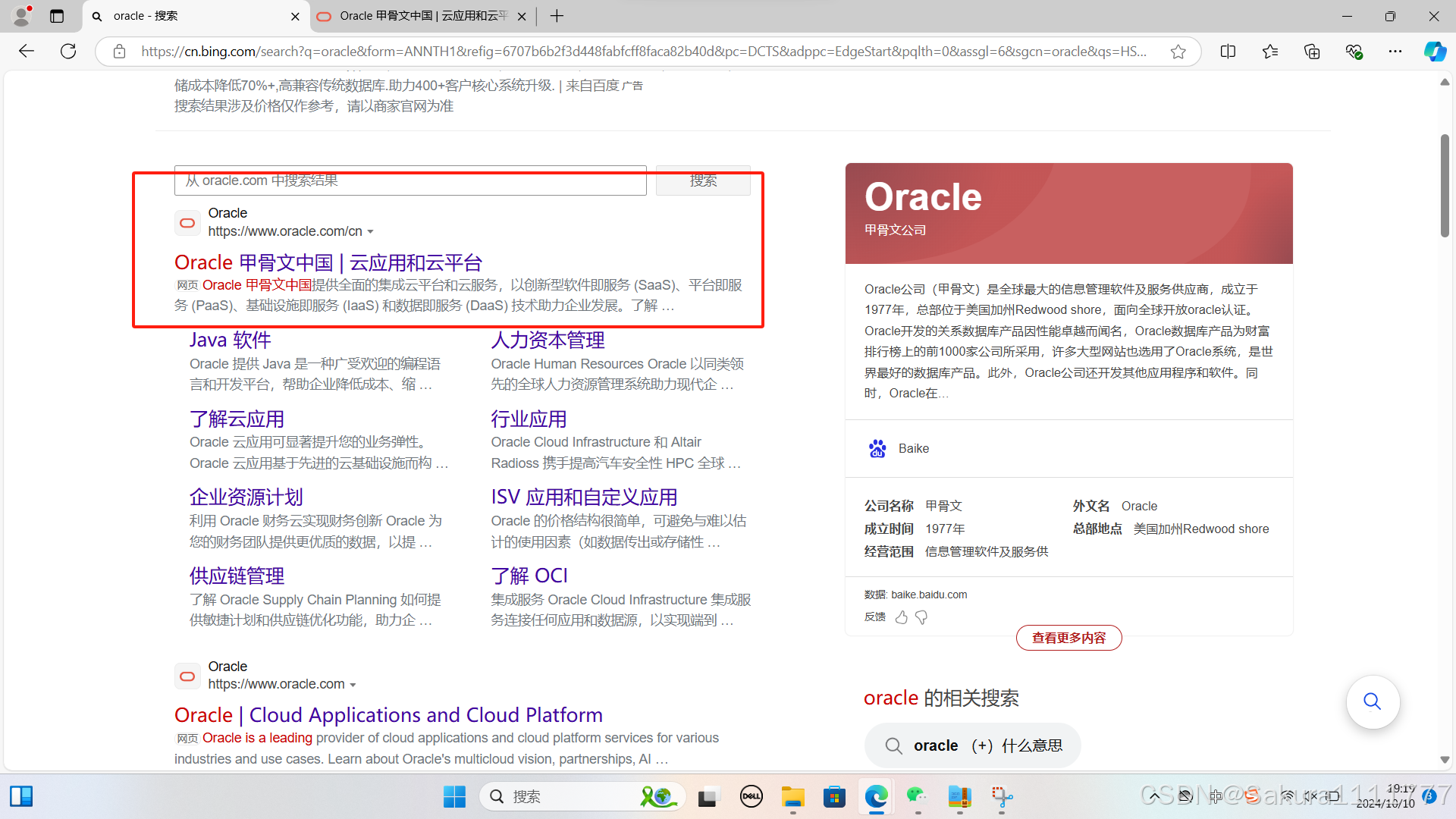
- 访问Oracle官网
- 导航路径:Products → Java → Download Java
- 找到Java SE 21区域
- 根据系统选择安装包:
- Windows: x64 Installer(exe)
- macOS: DMG installer
- Linux: tar.gz或rpm包
常见问题:官网界面改版导致路径变化时,可直接搜索"Java SE Downloads"直达下载页
1.2.2 安装过程关键选项
- 安装路径不要包含中文或空格(建议默认路径)
- 公共JRE可不安装(JDK已包含)
- 设置环境变量时勾选"Add to PATH"选项(Windows)
1.3 环境配置深度解析
1.3.1 Windows系统配置
- 验证安装:
bash复制
java -version javac -version - 若命令未识别,需手动配置环境变量:
- JAVA_HOME:JDK安装路径(如C:\Program Files\Java\jdk-21)
- Path:添加%JAVA_HOME%\bin
避坑指南:Win10/11修改环境变量后,必须重启命令行窗口才能生效
1.3.2 macOS/Linux配置
bash复制# 查看安装路径
/usr/libexec/java_home -V

# 临时设置(当前终端有效)
export JAVA_HOME=$(/usr/libexec/java_home -v 21)
export PATH=$JAVA_HOME/bin:$PATH
永久生效需修改shell配置文件(~/.zshrc或~/.bashrc)
需要模型API调用? 免费领10W Token,多模型网关一键接入 Claude、DeepSeek 等主流模型。
2. 开发工具链配置指南
2.1 IDE的选择与优化
2.1.1 IntelliJ IDEA终极配置
-
下载Community版(免费)或Ultimate版(学生可申请免费许可)
-
必装插件:
- CheckStyle-IDEA:代码规范检查
- SonarLint:代码质量检测
- Key Promoter X:快捷键提示
-
性能调优:
properties复制# 修改idea64.exe.vmoptions
-Xms2048m
-Xmx4096m
-XX:ReservedCodeCacheSize=512m
2.1.2 VS Code轻量级方案
- 安装扩展包:
- Extension Pack for Java
- Debugger for Java
- 配置settings.json:
json复制{
  "java.home": "/path/to/jdk",
  "java.jdt.ls.java.home": "/path/to/jdk"
}
2.2 构建工具实战
2.2.1 Maven核心配置
xml复制<!-- settings.xml优化 -->
<settings>
  <mirrors>
    <mirror>
      <id>aliyun</id>
      <url>https://maven.aliyun.com/repository/public</url>
      <mirrorOf>central</mirrorOf>
    </mirror>
  </mirrors>

  <profiles>
    <profile>
      <id>jdk-21</id>
      <activation>
        <jdk>21</jdk>
      </activation>
      <properties>
        <maven.compiler.source>21</maven.compiler.source>
        <maven.compiler.target>21</maven.compiler.target>
      </properties>
    </profile>
  </profiles>
</settings>
2.2.2 Gradle快速入门
groovy复制// build.gradle基础配置
plugins {
    id 'java'
}

sourceCompatibility = 21
targetCompatibility = 21

repositories {
    maven { url 'https://maven.aliyun.com/repository/public' }
}

dependencies {
    testImplementation 'org.junit.jupiter:junit-jupiter:5.9.3'
}

test {
    useJUnitPlatform()
}
3. 验证与排错实战
3.1 环境验证完整流程
-
基础命令验证:
bash复制# 查看Java版本 java -version # 验证编译器 javac -version # 查看环境变量 echo %JAVA_HOME% # Windows echo $JAVA_HOME # macOS/Linux -
编写测试程序:
java复制public class HelloWorld { public static void main(String[] args) { System.out.println("Java环境验证成功!"); System.out.println("当前版本:" + System.getProperty("java.version")); } } -
编译运行:
bash复制
javac HelloWorld.java java HelloWorld
3.2 常见问题排查手册
| 问题现象 | 可能原因 | 解决方案 |
|---|---|---|
| 'java'不是内部命令 | PATH未配置 | 检查环境变量配置 |
| 版本号与安装不符 | 多版本冲突 | 检查PATH顺序或使用绝对路径 |
| 编译时报错 | 源码与JDK版本不匹配 | 添加-source和-target参数 |
| IDE检测不到JDK | 配置指向JRE而非JDK | 修改IDE配置指向JDK安装目录 |
高级技巧:使用
where java(Windows)或which java(macOS/Linux)查看Java命令的实际调用路径
4. 学习路线与进阶建议
4.1 Java核心技术图谱
-
基础阶段(1-3个月):
- 语法基础
- 面向对象
- 集合框架
- IO/NIO
- 多线程
-
进阶阶段(3-6个月):
- JVM原理
- 设计模式
- 网络编程
- 反射机制
- 注解开发
-
框架阶段(6-12个月):
- Spring生态
- ORM框架
- 微服务架构
- 云原生技术
4.2 学习资源推荐
4.2.1 经典书籍
- 《Java核心技术 卷I》(基础)
- 《Effective Java》(最佳实践)
- 《深入理解Java虚拟机》(原理)
4.2.2 在线实践
4.2.3 项目实战
- 个人博客系统(Spring Boot + MyBatis)
- 电商秒杀系统(高并发设计)
- RPC框架(网络通信实践)
5. 职业发展观察与建议
当前Java岗位要求已从基础CRUD转向:
- 云原生能力(K8s+Docker)
- 性能优化经验
- 分布式系统设计
- 领域驱动开发
建议学习路径:
- 夯实Java核心(集合、并发、JVM)
- 掌握Spring生态(Boot/Cloud)
- 拓展云原生技术栈
- 了解AI工程化(如LangChain集成)
市场数据显示,具备云原生经验的Java工程师薪资比传统开发高出30-50%。建议在学习基础后,尽早接触:
- 容器化技术
- 服务网格
- 可观测性体系
- Serverless架构