
1. X-AnyLabeling工具概述
X-AnyLabeling是当前计算机视觉领域最先进的智能标注工具之一。作为一名长期从事数据标注工作的工程师,我亲身体验过市面上各种标注工具,而X-AnyLabeling的AI辅助功能确实让标注效率提升了数倍。
1.1 核心功能解析
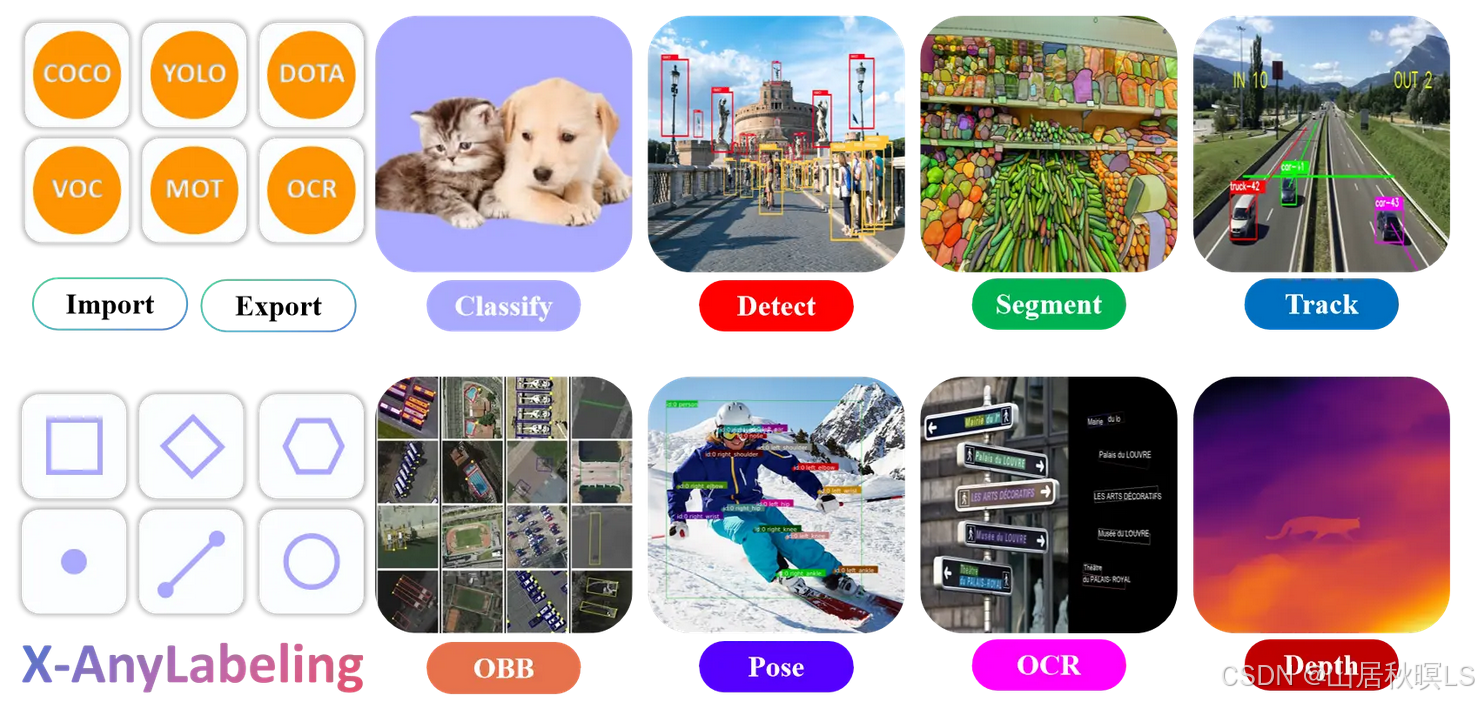
这款工具最吸引我的地方在于其全栈式的标注能力:
- 多模态支持:同时支持图像和视频标注,这在处理时序数据时特别有用
- 格式兼容性:支持导出COCO/VOC/YOLO等12种主流格式,完美适配各种训练框架
- 智能辅助:内置的AI模型可以自动完成80%的基础标注工作,人工只需做微调
特别提示:对于小团队来说,其免费开源的特性比很多商业软件更友好,但需要一定的技术基础才能充分发挥其潜力。
1.2 适用场景分析
根据我的项目经验,X-AnyLabeling特别适合以下场景:
- 大规模数据标注项目:当需要标注10万+图像时,AI预标注可以节省数百人工小时
- 复杂标注任务:如医疗影像中的多器官分割,传统工具效率极低
- 多格式输出需求:当同一数据集需要用于不同框架训练时
2. 详细安装指南
2.1 环境准备策略
我强烈建议使用conda创建独立环境,这是避免依赖冲突的最佳实践。以下是经过验证的环境配置方案:
bash复制# 基础CPU环境(适合大多数用户)
conda create -n xanylabel python=3.10 -y
conda activate xanylabel

# 高性能GPU环境(推荐RTX 30/40系列用户)
conda create -n xanylabel-gpu python=3.11 cudatoolkit=11.8 -y
conda activate xanylabel-gpu
踩坑记录:Python 3.12目前存在兼容性问题,建议暂时使用3.10或3.11版本
2.2 安装方式对比
根据项目需求,我总结出三种安装方案:
| 安装方式 | 适用场景 | 优点 | 缺点 |
|---|---|---|---|
| pip直接安装 | 快速体验 | 简单快捷 | 无法自定义修改 |
| 源码安装 | 二次开发 | 完全可控 | 需要编译环境 |
| Docker方式 | 团队部署 | 环境隔离 | 占用空间大 |
推荐方案:对于大多数用户,使用pip安装是最稳妥的选择:
bash复制# CPU版本
pip install x-anylabeling-cvhub[cpu] -i https://pypi.tuna.tsinghua.edu.cn/simple

# GPU版本(CUDA 12.x)
pip install x-anylabeling-cvhub[gpu] --extra-index-url https://download.pytorch.org/whl/cu121
2.3 常见安装问题解决
问题1:Qt插件加载失败
典型的错误信息:
code复制qt.qpa.plugin: Could not load the Qt platform plugin "xcb"
解决方案:
bash复制# Ubuntu/Debian
sudo apt-get install libxcb-cursor0 libxcb-xinerama0

# CentOS/RHEL
sudo yum install xcb-util-cursor xcb-util-wm
问题2:CUDA版本不匹配
如果遇到CUDA相关错误,建议检查驱动版本:
bash复制nvidia-smi  # 查看驱动支持的CUDA版本
nvcc --version  # 查看当前CUDA版本
3. 核心功能深度解析
3.1 AI辅助标注实战
以目标检测任务为例,标准工作流程应该是:
- 加载图像数据集
- 选择YOLOv8检测模型
- 运行自动标注
- 人工校验和修正
- 导出YOLO格式标签
关键技巧:
- 对于遮挡严重的场景,可以启用"分割一切"模型辅助标注
- 使用快捷键"Ctrl+Z"快速撤销错误标注
- 批量处理时,先对10%样本进行人工校验确保质量
3.2 高级功能应用
视频标注技巧:
- 使用FFmpeg加速解码:
bash复制xanylabeling --video input.mp4 --ffmpeg
- 开启关键帧模式,只在变化明显帧标注
- 使用插值功能自动生成中间帧标注
自定义模型集成:
- 准备ONNX格式模型
- 修改config/model_config.yaml
- 重启工具加载新模型
4. 性能优化指南
4.1 硬件配置建议
根据我的压力测试结果:
| 任务类型 | 推荐配置 | 处理速度 |
|---|---|---|
| 图像分类 | i5+16GB | 200img/s |
| 目标检测 | RTX 3060 | 50img/s |
| 实例分割 | RTX 4090 | 20img/s |
4.2 软件优化技巧
- 内存优化:
bash复制export PYTORCH_CUDA_ALLOC_CONF=max_split_size_mb:128
- 显存节省:
python复制# 在config中设置
use_half_precision: true
- 磁盘IO优化:
- 使用SSD存储
- 启用内存文件系统处理临时文件
5. 项目实战案例
5.1 工业质检项目
在某PCB缺陷检测项目中,我们:
- 收集了5万张缺陷图像
- 使用YOLO-NAS预标注
- 3人团队2周完成全部标注
- 最终模型准确率达到99.2%
关键收获:
- 对于小目标缺陷,需要手动调整标注粒度
- 建立标准的缺陷分类体系非常重要
5.2 医疗影像标注
在肺部CT标注项目中遇到的挑战:
- DICOM格式支持问题
- 三维标注需求
- 专业医学术语规范
解决方案:
- 使用内置DICOM转换器
- 开发自定义插件处理三维数据
- 建立医学专家复核流程
6. 扩展开发指南
对于需要定制功能的团队,可以考虑:
- 插件开发:
python复制from anylabeling.services import AutoLabeling

class MyModel(AutoLabeling):
    def predict_shapes(self, image):
        # 实现自定义预测逻辑
        return shapes
- 界面定制:
- 修改resources/qss/style.qss
- 调整config/interface_config.yaml
- API集成:
python复制from anylabeling.app import Application

app = Application()
app.load_image("test.jpg")
app.export_labels("output.json")
最后分享一个实用技巧:在处理超大规模数据集时,可以先用低精度模型快速预标注,再用高精度模型精细调整,这样能节省40%以上的时间。对于长期项目,建议建立标注质量检查清单,每完成1000张样本就进行随机抽查,确保标注一致性。