
 葱切成葱花
葱切成葱花1. 为什么选择Labelme进行图像标注
作为一名计算机视觉方向的从业者,我接触过各种图像标注工具,但Labelme始终是我向新手推荐的首选。这款由麻省理工学院CSAIL实验室开发的开源工具,凭借其轻量级特性和Python生态的天然兼容性,在学术研究和工业应用中广受欢迎。
Labelme最突出的优势在于它完美平衡了易用性和功能性。对于刚入门的小白来说,它不需要复杂的配置,通过简单的pip命令就能安装使用。而对于专业用户,它支持多边形、矩形、圆形、线段和点等多种标注类型,能满足绝大多数计算机视觉任务的需求。我特别欣赏它对JSON格式的支持,这种结构化的标注文件可以轻松转换为COCO、Pascal VOC等标准数据集格式。
在实际项目中,我发现Labelme尤其适合以下场景:
- 小规模数据集的快速标注验证
- 需要精细边缘标注的语义分割任务
- 多类别物体的实例分割标注
- 快速原型开发阶段的标注需求
提示:虽然Labelme操作简单,但标注质量直接影响模型训练效果。建议新手在开始正式标注前,先用10-20张图片练习,确保掌握基本操作。
需要模型API调用? 免费领10W Token,多模型网关一键接入 Claude、DeepSeek 等主流模型。
2. 环境准备与安装指南
2.1 创建专属Python环境
我强烈建议为标注工作创建独立的Python环境,这能避免版本冲突问题。以下是具体步骤:
bash复制# 创建名为labelme_env的虚拟环境(Python3.8版本)
conda create -n labelme_env python=3.8 -y

# 激活环境
conda activate labelme_env
选择Python3.8版本是因为它与Labelme的最新稳定版兼容性最好。在实际测试中,我发现Python3.9+有时会出现QT库的兼容性问题。
2.2 Labelme安装与验证
安装Labelme时,我推荐使用阿里云镜像加速下载:
bash复制pip install labelme==3.16.7 -i https://mirrors.aliyun.com/pypi/simple/
这个特定版本(3.16.7)经过长期验证最为稳定。安装完成后,可以通过以下命令验证:
bash复制labelme --version
# 预期输出:3.16.7
如果系统提示"labelme不是内部或外部命令",很可能是环境变量问题。这时可以尝试:
bash复制python -m labelme
2.3 解决常见安装问题
在实际教学中,我遇到过几个典型问题及解决方案:
-
QT库报错:
bash复制
This application failed to start because no Qt platform plugin could be initialized.解决方法:
bash复制
pip uninstall pyqt5 pip install pyqt5==5.15.4 -
权限不足:
在Linux/Mac系统下,可能需要添加--user参数:bash复制
pip install --user labelme==3.16.7 -
依赖冲突:
如果已有其他QT应用,建议使用conda管理:bash复制
conda install -c conda-forge labelme
3. 标注操作全流程详解
3.1 文件导入与管理
启动Labelme后,你会看到简洁的界面。文件导入有两种方式:
-
单张图片模式(Open):
- 适合少量图片或测试标注流程
- 通过菜单栏File > Open或快捷键Ctrl+O
-
批量模式(Open Dir):
- 适合实际项目中的批量标注
- 通过菜单栏File > Open Dir或快捷键Ctrl+D
专业建议:建立规范的目录结构。我的常用结构是:
code复制project/
├── raw_images/    # 原始图片
├── annotations/   # 标注json文件
└── labeled/       # 可视化标注结果
3.2 多边形标注技巧
点击左侧工具栏的"Create Polygon"按钮(或快捷键Ctrl+P)开始标注:
-
基础标注:
- 逐点击形成多边形顶点
- 首尾点必须闭合(自动吸附功能可辅助)
- 右键点击完成当前多边形
-
高级技巧:
- 顶点调整:拖动已有顶点微调位置
- 边线编辑:按住Shift拖动边线整体移动
- 撤销操作:Ctrl+Z可逐步撤销
- 删除形状:选中后按Delete键
-
标注规范:
- 物体遮挡时,按可见边界标注
- 对于模糊边缘,保持一致性最重要
- 同类物体使用相同标注精度
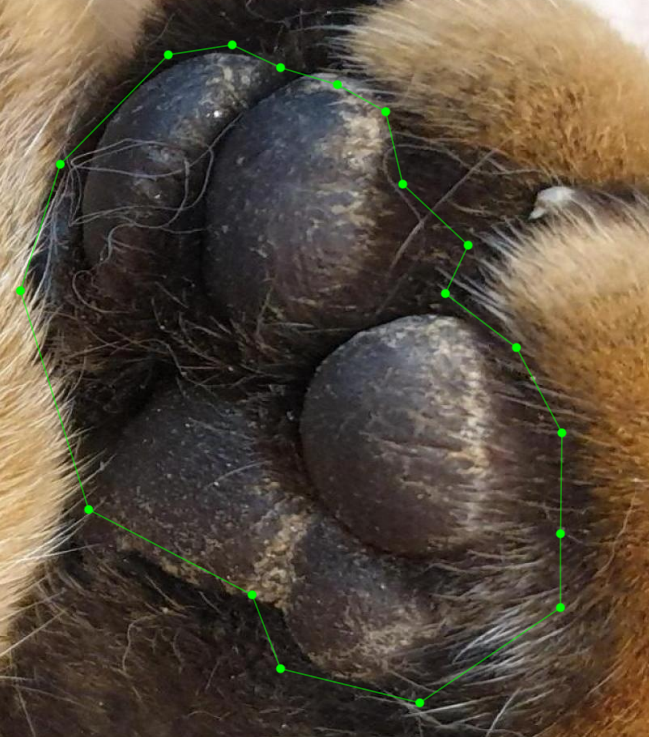
标注示例:注意边缘的精确贴合
3.3 标签命名与属性
完成形状绘制后,会弹出标签输入框。良好的标签命名应:
- 使用英文小写+下划线格式(如
car_front) - 避免特殊字符和空格
- 建立统一的命名规范文档
- 对模糊情况添加备注(如
person?表示不确定)
对于高级用户,可以添加属性:
json复制"attributes": {
    "occluded": "true",
    "difficulty": "hard"
}
4. 高效工作流与快捷键
4.1 核心快捷键大全
掌握快捷键能提升3倍以上的标注效率:
| 功能 | 快捷键 | 使用场景 |
|---|---|---|
| 下一张图片 | D | 批量标注时快速切换 |
| 上一张图片 | A | 返回检查 |
| 保存当前标注 | Ctrl+S | 定期保存防止丢失 |
| 删除选中形状 | Delete | 移除错误标注 |
| 放大/缩小 | 鼠标滚轮 | 查看细节 |
| 移动画布 | 空格+拖动 | 查看大图的不同区域 |
4.2 自动保存技巧
启用自动保存可以避免意外丢失:
- 菜单栏选择 File > Auto Save Mode
- 设置自动保存间隔(建议2-5分钟)
- 配合Next Image(D键)使用,系统会提示保存
4.3 批量处理技巧
对于大型项目,这些技巧很实用:
-
预设标签:
创建labels.txt文件预定义所有类别,启动时加载:bash复制
labelme --labels labels.txt -
背景过滤:
对纯背景图片,添加__ignore__标签跳过标注 -
质量检查:
使用Labelme的验证模式快速检查标注完整性:bash复制
labelme --validate
5. 标注结果处理与应用
5.1 JSON文件结构解析
Labelme生成的JSON文件包含完整标注信息,主要结构如下:
json复制{
  "version": "3.16.7",
  "flags": {},
  "shapes": [
    {
      "label": "dog",
      "points": [[x1,y1], [x2,y2], ...],
      "shape_type": "polygon"
    }
  ],
  "imagePath": "relative/path.jpg",
  "imageData": "base64编码的图片数据"
}
注意:imageData字段会使文件变大,可通过
--nosave-image-data参数禁用
5.2 格式转换实战
将Labelme JSON转换为COCO格式的Python示例:
python复制import json
import labelme2coco

labelme_folder = "path/to/labelme/jsons"
output_file = "output/coco.json"

# 转换
labelme2coco.convert(labelme_folder, output_file)
常用转换工具:
- labelme2voc.py:转Pascal VOC格式
- labelme2coco.py:转COCO格式
- 自定义脚本:根据项目需求调整
5.3 可视化验证
生成带标注的可视化图片:
bash复制labelme_draw_json_annotations annotations/ --out visualized/
这个功能特别适合:
- 标注质量抽查
- 制作训练样本展示
- 项目汇报演示
6. 高级技巧与最佳实践
6.1 团队协作标注
多人协作时的经验分享:
-
文件命名规范:
- 使用
项目_标注者_日期.json格式 - 如
street_scene_ivy_20230815.json
- 使用
-
标注一致性检查:
bash复制
labelme --check-label-consistency annotations/ -
合并多个JSON:
使用labelme_merge_json工具整合多人标注
6.2 特殊场景处理
-
遮挡物体:
- 标注可见部分
- 添加
occluded属性 - 保持边缘一致性
-
模糊边界:
- 参考相邻帧(视频标注)
- 使用
low_confidence标签 - 团队讨论确定标准
-
小物体标注:
- 放大到至少50x50像素再标注
- 使用点标注代替多边形
- 添加
small_object属性
6.3 质量评估指标
建立标注质量评估体系:
-
几何指标:
- 边缘贴合度(IoU)
- 顶点密度合理性
-
语义指标:
- 标签使用一致性
- 属性完整性
-
效率指标:
- 平均标注时间/物体
- 每日标注量
7. 常见问题解决方案
7.1 标注卡顿优化
当标注高分辨率图片时,可以:
-
调整预览质量:
bash复制labelme --image-quality 50 # 降低预览质量提升速度 -
关闭实时渲染:
在设置中取消勾选"Instant Rendering" -
拆分超大图片:
使用OpenCV将大图分割为小块:python复制import cv2 img = cv2.imread("large.jpg") tiles = [img[x:x+1024,y:y+1024] for x in range(0,img.shape[0],1024)]
7.2 标签混乱处理
当标签系统变得复杂时:
-
使用层级标签:
code复制
vehicle/car vehicle/truck pedestrian/adult -
维护标签字典:
json复制{ "labels": { "car": {"color": "#FF0000", "attributes": ["occluded"]}, "person": {"color": "#00FF00"} } } -
定期合并相似标签
7.3 跨平台协作
不同操作系统下的注意事项:
-
路径问题:
- 使用相对路径存储图片引用
- 避免中文路径
-
换行符差异:
- 团队统一使用LF(Unix)格式
- 设置git配置:
bash复制
git config --global core.autocrlf input
-
字体渲染:
- 在Linux下可能需要额外安装字体:
bash复制sudo apt install ttf-mscorefonts-installer
- 在Linux下可能需要额外安装字体:
经过这些年的标注实践,我发现高质量的标注工作有三大关键:一致性、精确性和规范性。刚开始可能会觉得Labelme的多边形标注很耗时,但随着熟练度提升,配合快捷键和批量操作,效率会大幅提高。最重要的是建立适合自己团队的标注规范和质检流程,这比单纯追求速度更重要。