
 清浅池塘
清浅池塘1. Kaggle 平台概述与核心优势
作为一名长期在AI领域实践的开发者,我深刻理解选择合适开发环境的重要性。Kaggle作为Google旗下的数据科学竞赛平台,近年来已成为大模型开发者的重要工具库。与Colab相比,Kaggle最突出的优势在于其稳定性和资源配额。
重要提示:Kaggle每周提供30小时的GPU T4 x2使用额度,相当于60个GPU小时,这足够完成中小规模的大模型微调任务。
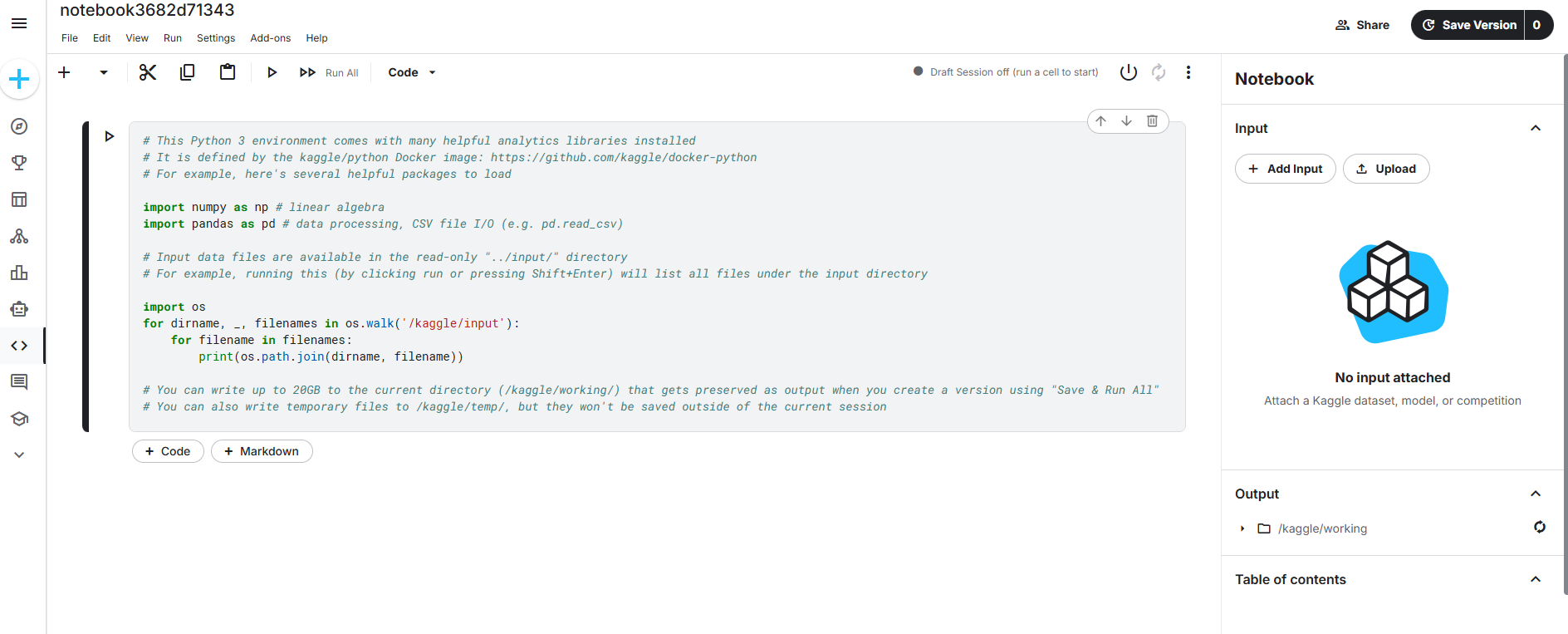
Kaggle的核心编程环境Notebooks(原Kernels)本质上是云端Jupyter Notebook的增强版。但它的文件系统设计与Colab有显著差异,主要分为三个关键区域:
- Input区域(/kaggle/input):只读存储空间,用于挂载数据集和预训练模型。读取速度极快,适合存放静态资源。
- Working区域(/kaggle/working):可读写工作区,所有代码输出都应存放在此。但需要注意,会话终止后该区域内容会清空。
- Temp区域(/kaggle/temp):临时文件存储,适合处理中间结果。空间较大但同样具有临时性。
需要模型API调用? 免费领10W Token,多模型网关一键接入 Claude、DeepSeek 等主流模型。
2. 账号设置与GPU启用指南
2.1 手机验证的必要步骤
新用户首次使用时经常会遇到GPU选项不可用的情况,这是因为未完成手机验证。这个安全措施虽然看似麻烦,但实际上保障了资源的合理分配。
具体验证流程:
- 登录Kaggle官网后点击右上角头像
- 进入Settings > Phone Verification
- 完成短信验证码验证
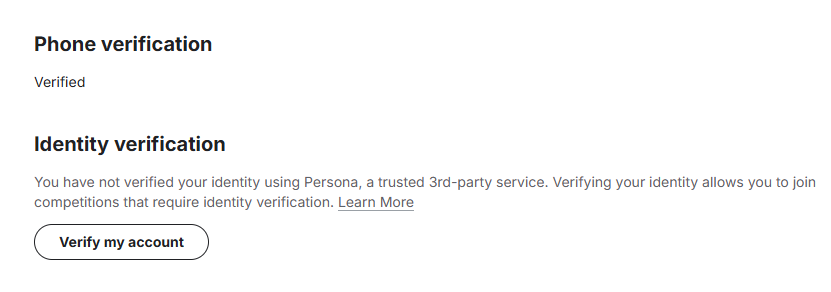
完成验证后,Accelerator选项将立即解锁,此时可以选择GPU T4 x2配置。如果进一步完成身份验证(Identity Verification),还能解锁TPU资源。
2.2 Notebook创建与界面解析
创建新Notebook时,Kaggle的界面布局比Colab更加紧凑高效。几个关键功能区需要特别注意:
- 顶部菜单栏:包含Settings(硬件加速和联网开关)、Add-ons(密钥管理)
- 右侧工作区:实时显示Input/Output目录结构和会话状态
- 代码编辑区:标准的Jupyter单元格,支持Markdown和代码混排
与Colab不同,Kaggle的Notebook文件名不需要添加.ipynb后缀,系统会自动识别。硬件加速选项位于Settings > Accelerator中,而非Colab的运行时菜单。
3. 环境配置实战技巧
3.1 双显卡与联网配置
Kaggle默认环境是CPU且断网的,这对大模型开发极为不利。正确的配置步骤如下:
-
开启联网:
- 方法一:Settings > Turn On Internet
- 方法二:右侧Session Options > Internet开关
-
启用GPU加速:
- 在Accelerator中选择GPU T4 x2
- 注意P100虽然计算速度快但显存较小(16GB),不适合大模型
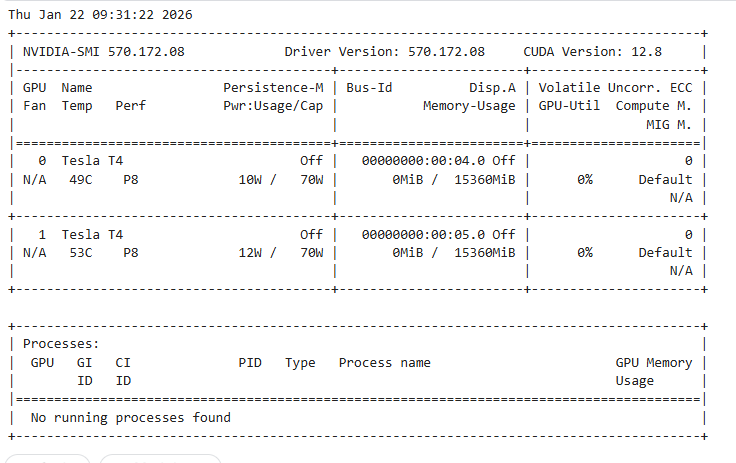
验证双卡是否生效:
bash复制!nvidia-smi
正常应显示两张T4显卡的信息,总显存约30GB。
3.2 资源监控与配额管理
点击右上角头像可以查看当前GPU配额使用情况。Kaggle的配额系统有几个特点:
- 每周重置(通常是周六)
- GPU T4 x2使用时长为实际使用时间×2(因为使用了两张卡)
- 超过配额后会自动降级到CPU模式
4. 大模型部署实战方案
4.1 HuggingFace模型下载方案
对于需要特定版本模型的场景,推荐使用HuggingFace CLI下载。这种方法虽然耗时但可控性强。
关键步骤:
- 更新必要的库:
python复制!pip install -U transformers huggingface_hub accelerate bitsandbytes
- 添加HuggingFace令牌:
- 通过Add-ons > Secrets添加HF_TOKEN
- 在代码中安全读取:
python复制from kaggle_secrets import UserSecretsClient
user_secrets = UserSecretsClient()
hf_token = user_secrets.get_secret("HF_TOKEN")
- 下载模型到working目录:
python复制from huggingface_hub import snapshot_download

snapshot_download(
    repo_id="Qwen/Qwen2.5-7B-Instruct",
    local_dir="/kaggle/working/model_cache",
    local_dir_use_symlinks=False,
    token=hf_token
)
4.2 Kaggle原生模型挂载方案
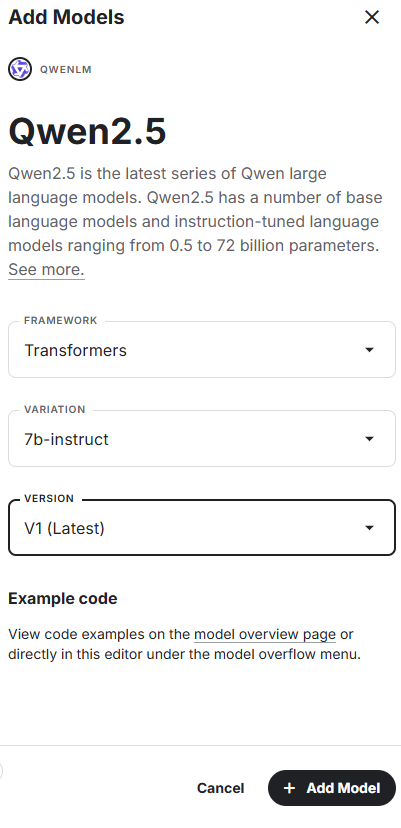
对于常见开源模型,Kaggle的Add Input功能更为便捷:
- 点击右侧Add Input > Models
- 搜索目标模型(如Qwen2.5)
- 选择对应的框架和变体(如Transformers/7b-instruct)
- 模型将自动挂载到/kaggle/input目录
5. 双卡推理实现细节
使用双卡进行大模型推理时,device_map="auto"参数至关重要。它会自动将模型层分配到两张显卡上,突破单卡显存限制。
完整加载示例:
python复制from transformers import AutoModelForCausalLM

model = AutoModelForCausalLM.from_pretrained(
    "/kaggle/working/model_cache",
    device_map="auto",
    torch_dtype=torch.float16,
    trust_remote_code=True
)

print(f"显存分布: {model.hf_device_map}")
实际测试中,7B参数模型在双T4环境下推理速度约为15-20 tokens/秒,完全能满足交互式开发需求。
6. 持久化存储解决方案
Kaggle没有类似Google Drive的永久存储,但可以通过以下方法保存工作成果:
-
Save Version功能:
- 运行完成后点击右上角Save Version
- 选择Save & Run All确保所有输出被保存
- 在Output标签页中将结果转为Dataset
-
HuggingFace Hub上传:
python复制from huggingface_hub import HfApi
api = HfApi()
api.upload_folder(
    folder_path="/kaggle/working/model_cache",
    repo_id="your-username/your-model",
    token=hf_token
)
- 临时方案:
- 将关键文件压缩后下载:
python复制!tar -czf model_backup.tar.gz /kaggle/working/model_cache
from IPython.display import FileLink
FileLink('model_backup.tar.gz')
7. 性能优化与问题排查
7.1 常见错误解决方案
错误1:Internet connection is closed
- 原因:未开启联网
- 解决:检查Settings > Internet是否为On状态
错误2:CUDA out of memory
- 原因:模型超出显存
- 解决:
- 尝试使用device_map="auto"
- 降低batch size
- 使用4-bit量化:
python复制model = AutoModelForCausalLM.from_pretrained(
    ...,
    load_in_4bit=True,
    bnb_4bit_compute_dtype=torch.float16
)
7.2 性能调优技巧
- 显存优化:
- 使用梯度检查点:
python复制model.gradient_checkpointing_enable()
- 启用Flash Attention:
python复制model = AutoModelForCausalLM.from_pretrained(
    ...,
    use_flash_attention_2=True
)
- 计算加速:
- 启用TF32计算:
python复制torch.backends.cuda.matmul.allow_tf32 = True
- 使用更高效的优化器:
python复制optimizer = torch.optim.AdamW8bit(model.parameters(), lr=5e-5)
8. 平台选择建议与经验总结
经过长期实践,我对两大平台的使用场景得出以下结论:
Colab适用场景:
- 快速原型验证
- 需要与Google Drive深度集成
- 小规模模型测试(单T4足够)
Kaggle优势场景:
- 需要大显存的任务(如7B以上模型)
- 长时间运行的训练任务
- 需要稳定环境的研究工作
一个实测数据:在相同7B模型推理任务中,Kaggle双T4比Colab单T4快约40%,且由于额度明确,不会出现突然中断的情况。
最后分享一个实用技巧:Kaggle的输出目录虽然临时,但可以通过定期保存检查点来实现"伪持久化"。我通常会设置每30分钟自动保存一次中间结果到Output,即使会话意外终止,也能从最近的检查点恢复。